
AI에서 이미지 작업의 한계의 이해
작성자 정보
- 관리자kr 작성
- 작성일
컨텐츠 정보
- 191 조회
- 1 댓글
- 목록
본문
AI에서 이미지 작업의 한계
1. AI 이미지 생성 원리: 이미지 생성 모델은 실제로 "글자를 쓰는 법"을 배우지 않습니다. 대신 수많은 이미지 데이터를 통해 패턴을 학습하기 때문에, 글자나 숫자를 정확히 재현하는 데 약합니다. 그래서 글자가 깨지거나 엉뚱하게 변형되는 경우가 많습니다.

30주년 앰블럼 고유칼러
2. 텍스트 처리 한계: 모델은 그림 속 텍스트를 "그림 요소"로 인식하기 때문에, 글자를 디자인처럼 왜곡하거나 장식적으로 표현하려는 경향이 있습니다. 이 때문에 단순한 문구조차도 제대로 표현되지 않는 경우가 생깁니다.
3. 이미지 변형 문제: 요청이 모호하거나 구체적인 지시가 부족하면, 모델은 창의적으로 해석해 임의로 색상, 형태, 배경 등을 바꿔버릴 수 있습니다. 이는 모델의 "추측 기반 생성" 특성 때문입니다.
4. 정확도 개선 방법: 글자가 포함된 이미지를 원한다면, AI로 기본 이미지를 만든 뒤 전문 그래픽 툴(예: Photoshop, Illustrator)에서 텍스트를 직접 추가하는 방식이 훨씬 안정적입니다. 또는 "텍스트 없는 이미지"를 먼저 생성하고, 나중에 글자를 입히는 워크플로우가 권장됩니다.
즉, AI 이미지 생성은 "예술적 상상"에는 강하지만 "정확한 글자 표현"에는 약한 기술이에요. 그래서 실무에서는 AI로 기본 틀을 만들고, 사람이 후처리하는 방식이 가장 많이 쓰입니다.
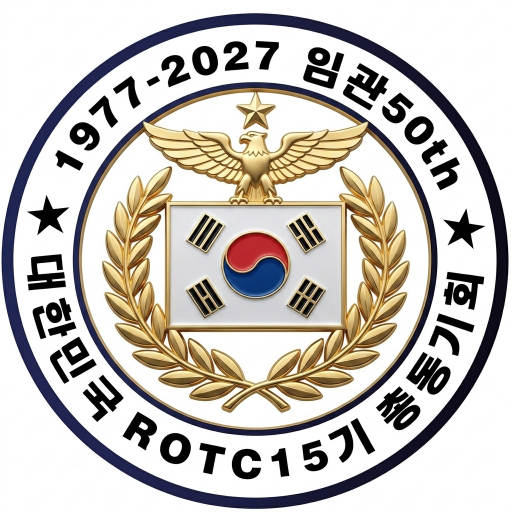

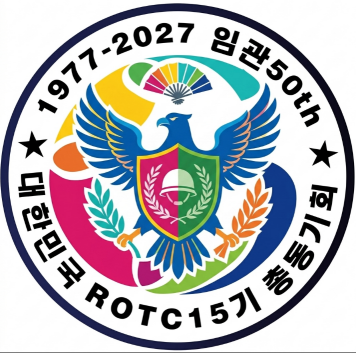
위와 같은 형태로 변형시켜버립니다.
이미지 수정 요청을 했을 때 결과물이 더 이상하게 변형되는 이유는 기술적 구조 때문입니다:
1. 재생성 방식: AI는 기존 이미지를 "정밀하게 고치는" 기능보다는, 새로운 이미지를 다시 합성하는 방식으로 작동합니다. 그래서 작은 수정 요청도 전체 이미지를 다시 그려내면서 원래 의도와 멀어질 수 있습니다.
2. 지시 모호성: "이 부분만 고쳐줘" 같은 요청은 모델에게는 모호하게 들립니다. AI는 특정 영역을 정확히 인식하지 못하고 전체 스타일을 바꿔버리거나 불필요한 변형을 추가할 수 있습니다.
3. 텍스트와 디테일 한계: 글자나 세밀한 요소는 모델이 가장 취약한 부분이라, 수정 요청 시 오히려 더 왜곡되거나 깨져버리는 경우가 많습니다.
4. 효율적 워크플로우: 실무에서는 AI로 "기본 틀"만 만든 뒤, 세부 수정은 그래픽 툴(예: Photoshop, Illustrator)에서 직접 하는 방식이 훨씬 시간을 절약합니다. AI에게 반복적으로 수정 요청하는 건 오히려 비효율적일 수 있습니다.
즉, AI 이미지 생성은 "초안 제작"에는 강하지만 "정밀 수정"에는 약합니다. 그래서 반복 수정 요청은 시간 낭비로 이어지기 쉽죠.
이미지 후처리는 “AI가 만든 초안”을 사람이 다듬는 과정이라고 생각하면 훨씬 효율적이에요. 특히 글자나 세밀한 요소가 깨지는 문제를 해결하려면 후처리 툴을 적극 활용하는 게 좋습니다. 대표적인 방법들을 정리해 드릴게요:
????️ 후처리 방법
1. 포토샵 활용
레이어 기반으로 글자를 새로 입력하거나, AI가 왜곡한 부분을 브러시/펜툴로 직접 수정할 수 있습니다. 특히 텍스트는 AI가 아닌 사람이 입력하는 것이 가장 깔끔합니다.
2. 일러스트레이터 사용
벡터 기반 툴이라 글자나 로고 같은 요소를 선명하게 다시 그릴 수 있습니다. AI가 만든 배경 이미지를 가져와서 위에 벡터 텍스트를 얹는 방식이 많이 쓰입니다.
3. 리터칭 기법
색상 보정, 왜곡된 부분 클론 스탬프/패치 툴로 복원, 디테일을 손으로 다듬는 방식입니다. 특히 얼굴이나 손가락 같은 세밀한 부분에서 효과적입니다.
4. AI+인간 협업 워크플로우
AI로 배경·아이디어·구도를 빠르게 생성 → 사람이 텍스트·세부 요소·마감 작업을 후처리. 이렇게 하면 시간 낭비를 줄이고 결과물의 완성도를 높일 수 있습니다.
???? 팁
AI에게는 “큰 그림”만 맡기고, 정확성이 필요한 부분은 직접 수정하는 게 가장 효율적입니다.
글자나 로고는 반드시 후처리 툴에서 새로 입력하세요.
반복 수정 요청보다는 “최종 후처리”를 전제로 워크플로우를 짜는 게 시간을 절약합니다.
AI 이미지 후처리 워크플로우 예시
1. 초안 생성
AI로 배경, 구도, 색감 같은 큰 틀을 빠르게 만듭니다.
텍스트나 세밀한 요소는 넣지 않고, 전체적인 분위기만 확보합니다.
2. 이미지 정리
포토샵/일러스트레이터로 가져와서 레이어를 분리합니다.
필요 없는 왜곡된 부분은 클론 스탬프나 패치 툴로 제거합니다.
3. 텍스트 추가
AI가 만든 글자는 대부분 깨지므로, 반드시 후처리 툴에서 새로 입력합니다.
벡터 기반 글자를 사용하면 인쇄나 확대에도 선명하게 유지됩니다.
4. 디테일 리터칭
얼굴, 손가락, 작은 오브젝트 같은 세밀한 부분을 직접 다듬습니다.
색상 보정, 노이즈 제거, 선명도 강화 등을 통해 완성도를 높입니다.
5. 최종 마감
전체 톤을 맞추고, 필요한 경우 필터나 효과를 추가합니다.
인쇄/웹용 등 최종 사용 목적에 맞게 해상도와 포맷을 조정합니다.
핵심은 AI는 초안 제작 → 사람은 후처리라는 협업 구조예요. 이렇게 하면 AI의 창의성과 사람의 정밀함을 동시에 살릴 수 있습니다.
AI 이미지를 효율적으로 활용하려면 “AI의 강점”과 “약점”을 구분해서 워크플로우를 짜는 게 핵심이에요. 단순히 반복 수정에 시간을 쓰기보다는, AI를 아이디어·초안 생성 도구로 활용하고 사람이 후처리하는 구조가 가장 효율적입니다.
⚡ AI 이미지 효율적 활용 전략
1. 아이디어 발상
AI는 빠르게 다양한 스타일과 구도를 제안할 수 있어요. 브레인스토밍 단계에서 여러 시안을 뽑아내는 데 최적입니다.
2. 초안 제작
배경, 분위기, 색감 같은 큰 틀을 AI에게 맡기고, 디테일은 후처리 툴에서 다듬는 방식이 효율적입니다.
3. 텍스트 제외 생성
글자나 로고는 AI가 잘 못하기 때문에, 이미지 생성 시 텍스트를 빼고 후처리 단계에서 직접 추가하는 게 안정적입니다.
4. 후처리 협업
포토샵·일러스트레이터 같은 전문 툴로 텍스트, 로고, 세밀한 디테일을 보강합니다. AI는 “배경·아이디어”, 사람은 “정밀·완성도”를 담당하는 구조죠.
5. 시간 절약
반복 수정 대신, 처음부터 “AI는 초안만”이라는 원칙을 세우면 불필요한 시행착오를 줄일 수 있습니다.
???? 정리하면: AI = 초안·아이디어 / 사람 = 후처리·정밀 작업 이 공식으로 접근하면 효율성이 극대화됩니다.
관련자료
-
이전
-
다음
관리자kr님의 댓글
- 관리자kr
- 작성일
Krea Text Remover, SnapEdit입니다.역할별로 가장 뛰어난 성능을 보여주는 AI 도구를 나누어 추천해 드립니다.
✍️ 한글 삽입(텍스트 생성)을 잘하는 AI
ChatGPT (DALL-E 3): 이미지에 한글을 직접 적어달라고 요청할 때 오타 없이 가장 정교하게 반영합니다.
구글 제미나이 / Imagen 3: 최신 구글 엔진 기반으로 간판, 로고 등의 자연스러운 한글 텍스트 구현력이 크게 상승했습니다.
툴디 (tooldi): 한국형 디자인 플랫폼으로, 이미지 위에 다양한 한글 폰트를 직접 얹고 배치하기 편리합니다.
한글 삭제(텍스트 제거)를 잘하는
AIKrea Text Remover: 회원가입 없이 무료로 이미지 내 글자만 빠르게 지워주며 배경 복원력이 우수합니다.
SnapEdit: AI가 글자를 자동으로 인식하여 배경 흐림 없이 깨끗하게 제거해 주는 대표적인 텍스트 전용 리무버입니다.
ClipDrop (Text Remover): 복잡한 배경 위에 적힌 글자도 잔상 없이 깔끔하게 도려내는 데 특화되어 있습니다.
추천 팁: 기존 이미지에서 한글을 깔끔하게 삭제하고 싶을 때는 SnapEdit을 사용하시고,
새로운 이미지에 깨끗한 한글을 삽입하고 싶다면 ChatGPT를 활용해 보세요.





