
내 PC가 보안에 안전한가? - PC 내의 TLS 버전 확인 방법
작성자 정보
- 관리자kr 작성
- 작성일
컨텐츠 정보
- 982 조회
- 목록
본문
< 내 PC가 보안에 안전한가? - PC 내의 TLS 버전 확인 방법 >
1. 크롬(Chrome) / 엣지 (Edge) 확인 방법 (권장)
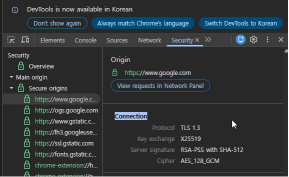
① 인터넷 브라우저에서 HTTPS 사이트 접속 (예 :https://google.com)
② 키보드 F12 입력 (개발자 도구 실행)
③ 상단 Security 탭 클릭
④ Connection 항목 확인 → TLS 1.2 / TLS 1.3 등 사용 중인 버전 확인
※ 반드시 HTTPS 사이트에서 확인해야 정상 표시
2. 인터넷 옵션 (구형 환경)
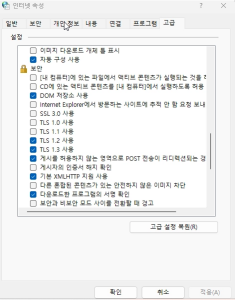
① 제어판 → 인터넷 옵션 → 고급
② 하단 보안 항목 확인
- TLS 1.2 사용
- TLS 1.3 사용
※ 보안 강화를 위해 TLS 1.1 이하는 체크 해제 / TLS 1.2 이상만 체크 권장
3. Windows 설정 확인 (레지스트리)
① Windows + R 클릭 → regedit 입력 → 실행
② 아래 경로로 이동
HKEY_LOCAL_MACHINESYSTEMCurrentControlSetControlSecurityProvidersSCHANNELProtocols
③ TLS 버전 별 폴더 확인
TLS 1.0 / TLS 1.1 / TLS 1.2 / TLS 1.3
각 폴더 내 Client / Server 값 확인
※ 값 의미 ▼
Enabled = 1 → 사용
Enabled = 0 → 사용 안함
DisabledByDefault = 0 → 기본 활성
DisabledByDefault = 1 → 기본 비활성
※ Protocols 항목이 비어있는 경우
Windows 기본 설정에 따라 TLS가 자동 적용 (Windows 10 이상, 최신 브라우저)





